


Автогенерация classes.dex

By Yaroslav Brovin in Общее
· 1,813 views
В обновлении 1.1.6.0 процесс сборки android приложения претерпел незаметное на первый взгляд, но очень важное для пользователей изменение, а именно, добавлена автоматическая генерация файла classes.dex.
classes.dex - обязательный для android приложения файл, содержащий все используемые в приложении Java библиотеки.
Ранее конечное приложение собиралось с готовым classes.dex файлом поставляемым вместе с библиотекой FGX Native, что создавало для разработчиков некоторые проблемы при использовании сторонних jar библиотек. Процесс добавления был нетривиален и требовал глубокого погружения в документацию, процессы сборки и микширования classes.dex.
Механизм автоматической генерации уже используется в FMX проектах, однако, по ряду причин и ограничений, накладываемых IDE, он не мог быть задействован для FGX Native.
Мы пересмотрели пользовательский опыт и рады представить вам новый удобный диалог для управления jar библиотеками, используемыми в проекте.
Вызвать диалог можно двумя способами:
- Через главное меню: Project -> FGX Android Libraries
- Через контекстное меню панели Projects. Target Platforms -> Android (32/64 bits) -> Libraries -> Setup Android Libraries.
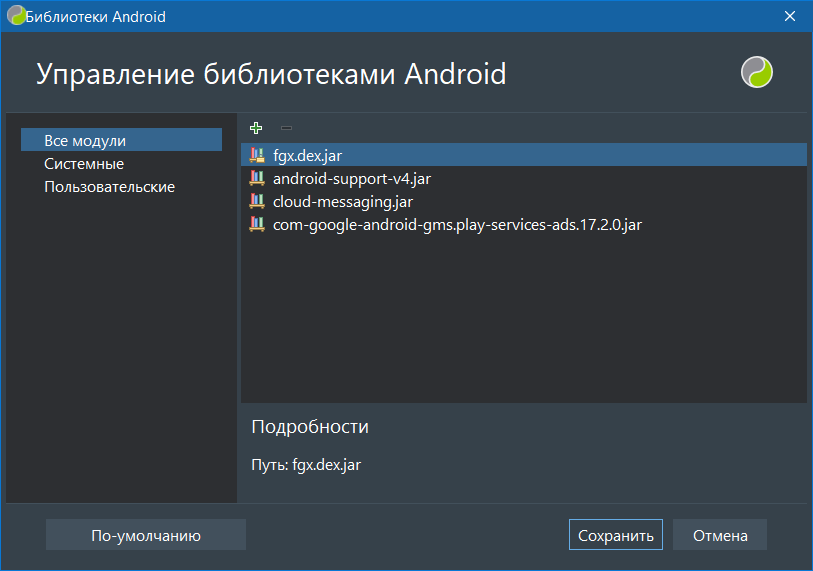
Всё, что необходимо для включения в ваше приложение сторонней jar библиотеки — это добавить её в разделе «Все модули» или «Пользовательские».
Для возврата списка библиотек к первоначальноиу состоянию воспользуйтесь кнопки «По-умолчанию».
Recommended Comments