
новинка Firebase Google Analytics с 1.15.3.0

Entry posted by Yaroslav Brovin in Общая
1,384 views
Добрый вечер,
Начиная с FGX Native 1.15.3.0, появится новый компонент для сборка аналитики использования вашего приложения TfgFirebaseAnalytics.

Данный компонент позволяет собрать информацию об использовании вашего приложения пользователями. Например, вы можете определить:
- Какую форму пользователи открывают чаще всего.
- Какие версии вашего приложения успешно запускаются.
- Сколько пользователей первый раз запустили приложение.
- Какие покупки чаще всего делают в вашем приложении.
- С какими компонентами чаще всего взаимодействуют.
- И многое другое.
Подробности о Firebase Analytics: https://firebase.google.com/docs/analytics?authuser=0
Настройка использования
Чтобы использовать новый компонент, необходимо выполнить общую регистрацию FGX Native приложения в Firebase консоли (Шаги такие же, как регистрация приложения для использования Push-уведомлений):
Дополнительно для Android нужно вручную добавить зависимость на библиотеку "com.google.firebase:firebase-analytics:21.2.0"
https://forum.fgx-native.com/blogs/entry/56-интеграция-android-библиотек-просто-и-быстро-с-11520/
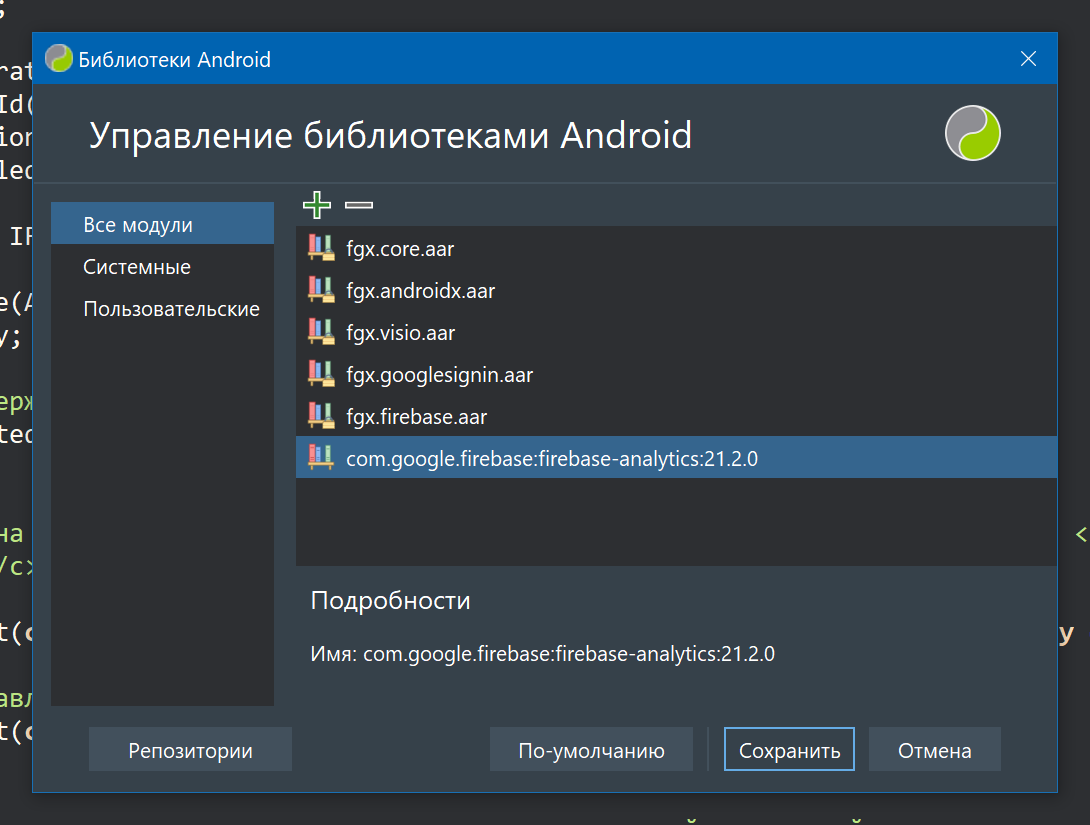
Если вы не выполните корректную настройку приложения, то на iOS запуск приложения закончится ошибкой старта, а в Android ни одна метрика не будет отправлена в облако Firebase.
Отправка событий
Чтобы начать отправку событий необходимо разместить новый компонент TfgFirebaseAnalytics. Рекомендуем разместить его на общем дата модуле, чтобы вы могли пользоваться одним экземпляром компонента в любом месте. Однако, вы можете использовать и несколько экземпляров данного компонента.
Как только вы размещаете его в приложении, так сразу компонент начинает автоматический сбор базовых событий в вашем iOS/Android приложении, такие как:
- Определение первого запуска приложения
- Статистику использования разных версий вашего приложения.
- Сбор сессий использования.
- И тд.
Такие события доступны в консоли Firebase в разделе Analytics -> Realtime.
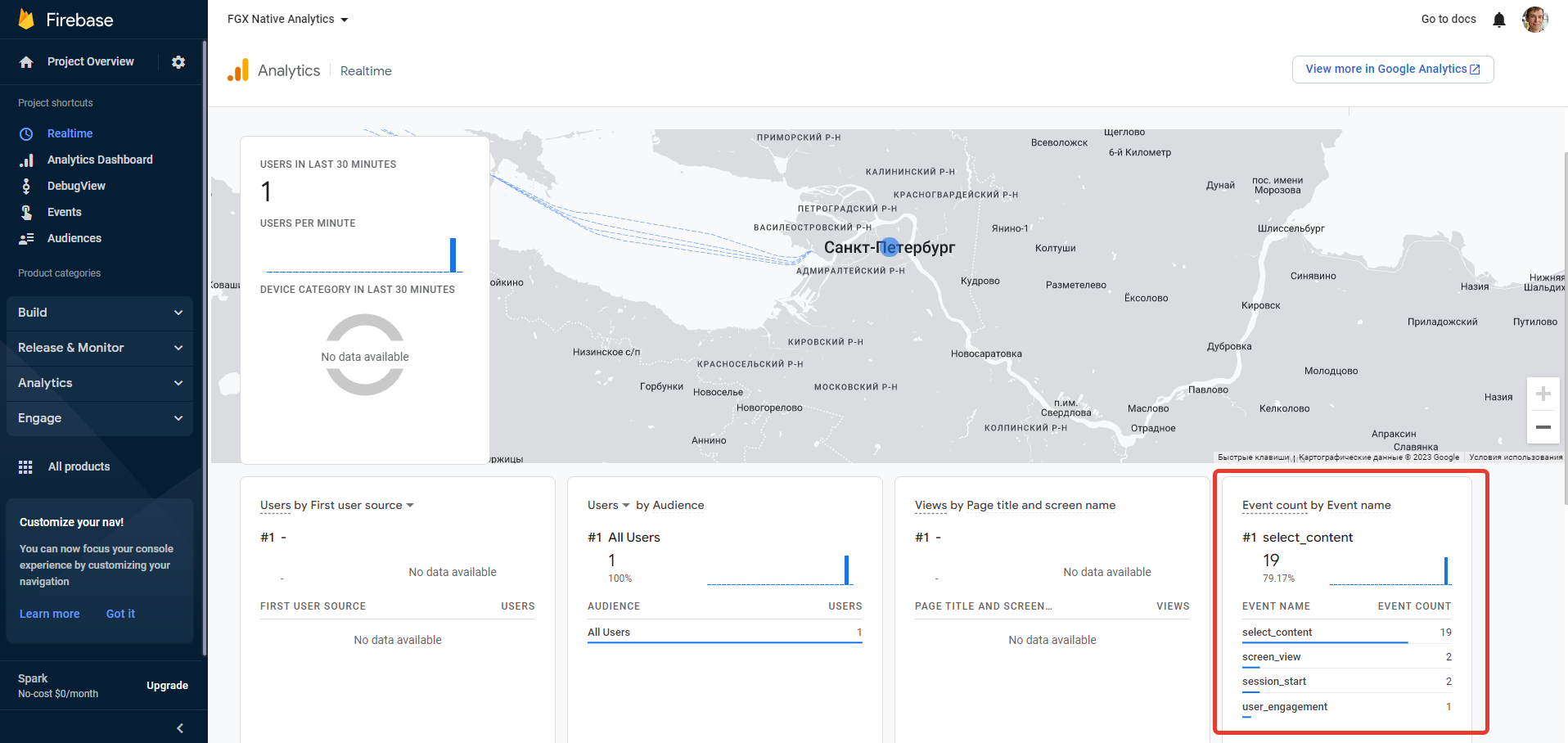
Помимо автоматического сбора событий, вы можете выполнять отправку своих событий.
Каждое событие, происходящее в вашем приложении, характеризуется:
-
Name - имя. Строковый код события. Firebase предлагает готовые коды событий. С ними можно познакомиться на этой странице. Вы можете использовать, как готовые коды, так и свои собственные.
Например: событие select_content предназначено для информирования о том, что пользователь выбрал важный для вас контент (нажал на кнопку, открыл форму и тд). -
Parameters - параметры в формате - название параметра - значение. Каждое событие может сопровождаться соответствующими параметрами. Firebase описывает связанные с событиями параметрами, которые вы можете отправить.
Например, событие select_content сопровождается двумя параметрами: content_type и item_id (документация)
Для отправки события в компоненте есть два метода, позволяющие это сделать:
/// <summary>
///   Отправляет на сервер Firebase событие с именем <c>AName</c>, параметрами c именами <c>AKeys</c> и значениями
///   <c>AValues</c>.
/// </summary>
procedure LogEvent(const AName: string; const AKeys: TArray<string>; const AValues: array of const); overload;

/// <summary>Отправляет на сервер Firebase событие с именем <c>AName</c>.</summary>
procedure LogEvent(const AName: string); overload;
Чтобы узнать, что пользователь нажал на кнопку покупки в вашем приложении, необходимо добавить в обработчик вызов метода LogEvent:
procedure TFormMain.fgButtonBuyTap(Sender: TObject);
begin
  fbAnalytics.LogEvent('select_content', ['content_type', 'item_id'], ['Button', 'Buy subscription']);
end;
Определение открытых экранов/форм
Помимо отправки любых событий, компонент TfgFirebaseAnalytics позволяет отправлять информацию о том, какие формы/экраны открывает пользователь. Чтобы воспользоваться данной возможностью, необходимо в момент отображения формы передавать на сервер Firebase информацию о текущей форме.
/// <summary>
///   Задает текущее название экрана, которое определяет текущий визуальный контекст в вашем приложении.
///   Это помогает определить области в вашем приложении, где пользователи проводят свое время и как они
///   взаимодействуют с вашим приложением.
/// </summary>
procedure SetCurrentScreen(const AScreenName: string; const AScreenClassName: string);
Для удобства отслеживания, когда форма появляется на переднем плане, в FGX Native 1.15.3.0 для формы TfgForm добавлены два новых события:
/// <summary>Вызывается, когда форма выходит на передний план на экране.</summary>
/// <remarks>Не вызывается для встроенных форм-фреймов.</remarks>
property OnActivate: TNotifyEvent read FOnActivate write FOnActivate;

/// <summary>Вызывается, когда форма уходит с переднего плана на экране.</summary>
/// <remarks>Не вызывается для встроенных форм-фреймов.</remarks>
property OnDeactivate: TNotifyEvent read FOnDeactivate write FOnDeactivate;
Именно их мы рекомендуем использовать для указания текущего экрана в Firebase Analytics.
Например, код по отображению главной формы может выглядеть так:
procedure TFormMain.fgFormActivate(Sender: TObject);
begin
  Shared.fbAnalytics.SetCurrentScreen('Main form', ClassName);
end;
Первым параметром указывание название экрана, вторым - класс.
Общие настройки
Помимо главной задачи отправления статистики в Firebase Analyitcs, вы можете выполнять базовые настройки компонента:
/// <summary>
///   Удаляет все аналитические данные для этого приложения с устройства и сбрасывает идентификатор экземпляра приложения.
/// </summary>
procedure ResetAnalyticsData;

/// <summary>
///   Включен ли сбор аналитики для этого приложения на данном устройстве. Этот параметр сохраняется во всех сеансах
///   приложения. По умолчанию он включен.
/// </summary>
property Enabled: Boolean read FEnabled write SetEnabled default DefaultEnabled;

/// <summary>Уникальный идентификатор текущего пользователя.</summary>
property UserId: string read FUserId write SetUserId;

/// <summary>Задает продолжительность бездействия, которая завершает текущий сеанс.</summary>
property SessionTimeoutDuration: Integer read FSessionTimeoutDuration write SetSessionTimeoutDuration default DefaultSessionTimeoutDuration;
С остальными подробности использования вы можете ознакомиться в официальной документации Firebase: https://firebase.google.com/docs/analytics?authuser=0
Спасибо
-
 6
6
-
 1
1
2 Comments
Recommended Comments